
디즈니 플러스(Disney+)는 고퀄리티의 독점 콘텐츠를 자랑하지만, 사용자들 사이에서 꾸준히 언급되는 아쉬운 점이 하나 있습니다. 바로 공식 앱과 웹 플레이어 모두 '재생 속도 조절' 기능을 제공하지 않는다는 사실입니다.
바쁜 일상 속에서 효율적인 정주행을 원하는 분들을 위해, 현재 이용 가능한 기기별 배속 시청 방법을 정리해 드립니다.

1️⃣ 갤럭시(Android): 삼성 인터넷 & 비디오 어시스턴트 활용
갤럭시 사용자라면 공식 앱 대신 '삼성 인터넷' 브라우저의 부가 기능을 활용해 배속 시청을 시도해 볼 수 있습니다.
📍 시도 방법
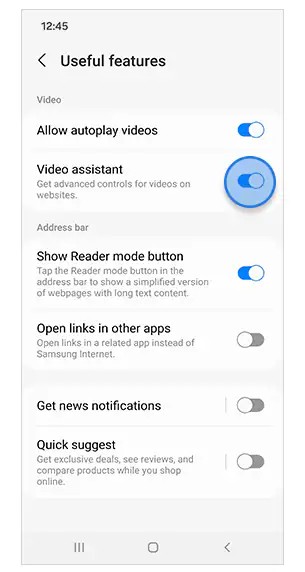
- 삼성 인터넷 설정: 앱 내 [설정] ⤑ [유용한 기능] ⤑ [비디오 어시스턴트] 기능을 활성화합니다.
- 데스크탑 모드 접속: 디즈니 플러스 웹사이트 접속 후, 메뉴에서 [PC 버전]으로 전환합니다.
- 어시스턴트 호출: 영상 재생 시 활성화되는 '비디오 어시스턴트' 아이콘을 터치하여 진입합니다.
⚠️ 주의사항
- DRM 제한: 디즈니 플러스의 콘텐츠 보안(DRM) 정책에 따라, 일부 기기나 OS 버전에 따라 비디오 어시스턴트 플레이어가 호출되지 않거나 화면이 검게 출력될 수 있습니다.
- 결론: "모든 영상에서 100% 동작하는 것은 아니지만, 많은 환경에서 배속 조절이 가능한 유효한 우회 방법"입니다.


 01234
01234
2️⃣ PC(브라우저): 'Super Video Speed Controller' 확장 프로그램
데스크톱이나 노트북(크롬, 웨일) 환경은 배속 시청이 가장 안정적으로 구현되는 환경입니다.
📍 활용 방법
- 확장 프로그램 설치: 크롬 웹스토어에서 [Super Video Speed Controller]를 설치합니다.
- 세밀한 조절: 설치 후 영상 좌측 상단에 나타나는 패널이나 단축키를 통해 0.01배속 단위로 정밀하게 속도를 제어할 수 있습니다.
⚠️ 주의사항
- 콘텐츠 제한: 대부분의 영상에서 원활하게 작동하지만, 보안 레벨이 높은 일부 콘텐츠의 경우 속도 조절 시 싱크가 어긋나거나 재생이 일시적으로 제한될 수 있습니다.
- 결론: 실사용 기준으로는 가장 추천하는 방식이며, 대다수의 콘텐츠에서 안정적인 배속 기능을 제공합니다.
3️⃣ 아이폰/아이패드(iOS): 사실상 기능 제한 (공식 지원 없음)
iOS 환경은 Apple의 보안 정책과 디즈니 플러스의 DRM이 결합되어 우회가 가장 어렵습니다.
📍 현재 상황
- 앱 시청: 배속 기능을 전혀 지원하지 않습니다.
- Safari 우회: 브라우저를 통해 배속 스크립트나 확장 프로그램을 적용하려 해도, iOS 특유의 비디오 렌더링 방식과 보안 정책으로 인해 대부분 차단됩니다.
⚠️ 결론
- 아이폰 유저에게 배속 시청은 "사실상 불가능하거나 제한이 매우 큼"으로 이해하는 것이 정확합니다. 배속이 꼭 필요하다면 PC 환경을 이용하시는 것을 권장합니다.
4️⃣ 스마트 TV
거실 TV 앱으로 시청하시는 경우, 서비스 제공자의 공식 업데이트 없이는 기능을 확장할 방법이 없습니다.
📍 팩트 요약
- 공식 앱 내 배속 기능이 전무하며, 외부 확장 기능을 설치할 수 없으므로 정속 시청만 가능합니다.
📝 종합 요약
| 기기 환경 | 배속 가능 여부 | 비고 |
| 갤럭시 (모바일) | △ | 삼성 인터넷 우회 시 가능하나 DRM 영향 있음 |
| PC (브라우저) | O | Super Video Speed Controller 권장 (가장 안정적) |
| 아이폰 (iOS) | X | 사실상 불가능 (공식 지원 및 우회 제한) |
| 스마트 TV | X | 공식 앱 기능 미지원 |
현재 디즈니 플러스에서 공식적으로 배속 기능을 도입하지 않는 한, 위 방법들이 최선의 대안입니다. 본인의 시청 환경에 맞춰 가장 적절한 방법을 선택해 보시기 바랍니다!
'정보' 카테고리의 다른 글
| 📱 [IT 꿀팁] 내 폰 빌려줄 때 필수! 갤럭시 '앱 고정' vs 아이폰 '사용법 유도' 완벽 가이드 (1) | 2026.03.30 |
|---|---|
| 🚗 [운전꿀팁] 과태료 0원 만드는 법: 주정차 단속 알림 서비스 완벽 가이드 (0) | 2026.03.26 |
| [생활정보] 2026 에어컨 무상점검 캠페인: 삼성·LG·캐리어 신청 방법 및 자가점검 리스트 (0) | 2026.03.24 |
| 🌸 제64회 진해군항제 가이드: 2026 벚꽃 축제 일정 및 주요 행사 총정리 (0) | 2026.03.24 |
| 🎧 [경고] 우리 아이 인강용 헤드폰, 유해물질 범벅? 해외직구 어린이 헤드폰 안전 실태 조사 (0) | 2026.03.23 |